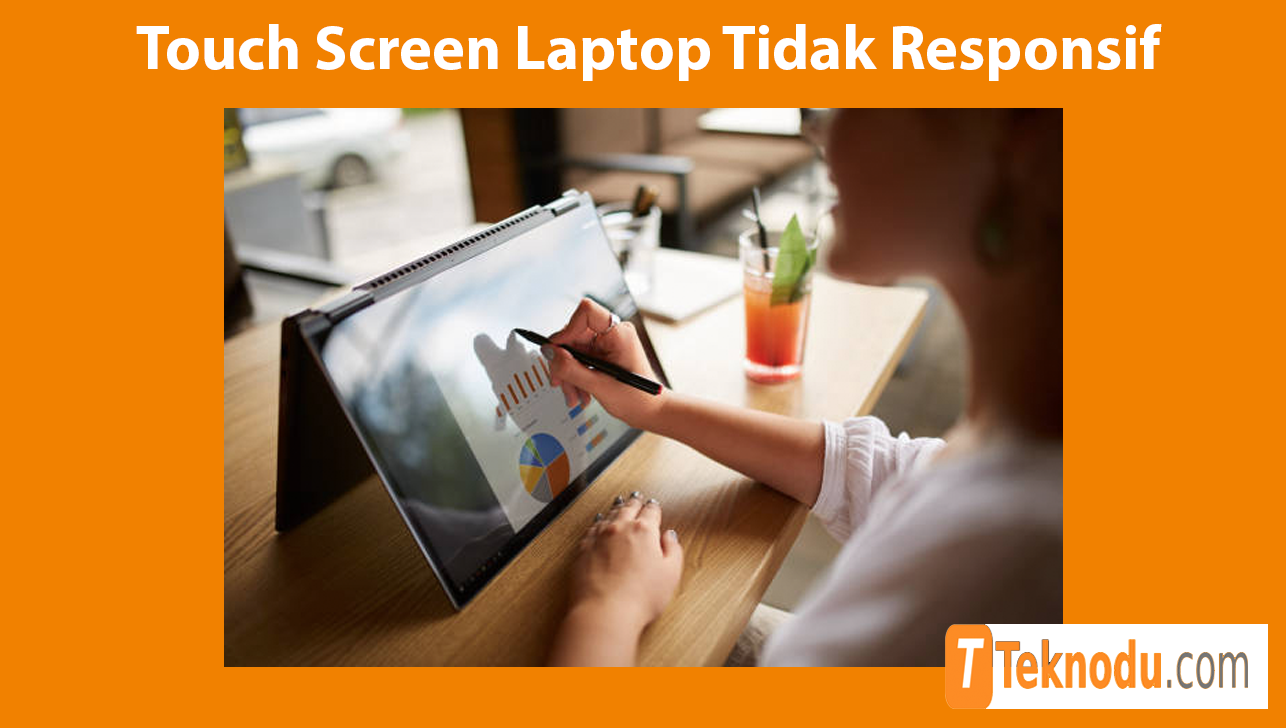
Pernah menyentuh layar laptop tapi tidak ada reaksi meski tampilan sudah meresap ke dalam sistem? Ini bisa terjadi tiba tiba dan membuat frustasi apalagi jika kalian sedang butuh cepat menyelesaikan pekerjaan atau presentasi penting.
Panduan berikut menyajikan solusi praktis dan terkini untuk memperbaiki touch screen yang tidak responsif, tanpa perlu buru buru ke service center. Mulai dari pengecekan dasar seperti restart sistem dan pembersihan layar, hingga kalibrasi dan update driver terbaru. Setiap langkah dirancang agar mudah diikuti dan bisa langsung memperbaiki masalah layar sentuh kalian.
Langkah Awal yang Mudah Dilakukan Sendiri
1. Restart Laptop
Sebelum melakukan setting rumit, coba restart sistem. Ini membantu memuat ulang driver dan sistem touch yang mungkin bermasalah saat startup.
2. Bersihkan Layar dengan Lembut
Gunakan kain mikrofiber ringan dan sedikit air distilasi untuk membersihkan sidik jari, debu, atau noda yang menghalangi sensor sentuh.
3. Coba Sentuh di Area Lain
Jika sebagian layar tidak responsif, area lain mungkin masih berfungsi. Ini memberi petunjuk apakah masalah menyeluruh atau hanya sebagian kecil layar.
Perbaikan Software dan Driver
1. Perbarui atau Rollback Touchscreen Driver
Buka Device Manager → Human Interface Devices, lalu update driver. Jika permasalahan muncul setelah update, rollback ke versi sebelumnya.
2. Jalankan Troubleshooter Hardware & Devices
Buka Settings → Update & Security → Troubleshoot → Hardware and Devices. Tool ini dapat mendeteksi dan memperbaiki masalah touch screen secara otomatis.
3. Aktifkan dan Kalibrasi Ulang Touch Screen
Cari Control Panel → Tablet PC Settings (atau pen tablet settings), lalu pilih Calibrate the screen for pen or touch input. Ikuti panduan kalibrasi untuk akurasi terbaik.
4. Update Windows dan Driver Sistem
Pembaruan Windows terkini sering meningkatkan stabilitas hardware. Pastikan sistem operasi dan driver input panel sentuh tetap up to date.
Solusi Hardware dan Pencegahan Masalah Tambahan
1. Cek Tempered Glass atau Screen Protector yang Terlalu Tebal
Pelindung layar yang tebal bisa mengurangi sensitifitas touch. Coba cabut sementara dan lihat apakah respons kembali normal.
2. Hindari Ruangan Sangat Lembab atau Panas
Cuaca ekstrem atau ruangan dengan gradient suhu bisa mengganggu sensor layar. Pastikan penggunaan di lingkungan bersuhu normal.
3. Gunakan Charger dan Kabel Asli
Power yang tidak stabil terutama saat charge bisa menyebabkan interferensi terhadap touch sensor. Gunakan charger resmi atau berkualitas.
4. Jalankan Sistem dalam Clean Boot Mode
Jika ada software latar yang mengganggu driver touch, setting clean boot membantu mengisolasi dan memperbaiki konflik aplikasi pihak ketiga.
5. Reset Touch Screen lewat Power Cycle
Matikan laptop, cabut charger dan baterai (jika bisa dilepas), tekan tombol power 15 detik, lalu hidupkan kembali. Terkadang ini mengatur ulang driver sensor secara efektif.
Tips Jangka Panjang Agar Touch Screen Tetap Responsif
1. Lakukan Kalibrasi Berkala
Kalibrasi setiap beberapa bulan membantu menjaga akurasi sentuh, terutama setelah update besar atau saat performa terasa menurun.
2. Gunakan Aplikasi Pembersih Layar Otomatis
Sediakan shortcut pembersihan layar yang mematikan sementara input sentuh agar kalian bisa membersihkan tanpa terdeteksi sentuhan tidak sengaja.
3. Backup Driver Touch Screen secara Berkala
Gunakan tool seperti Device Backup Restore untuk menyimpan versi driver yang stabil, jadi saat terjadi masalah, kalian bisa restor tanpa perlu download ulang.
Dengan mengikuti langkah mulai dari pembersihan sederhana hingga kalibrasi dan reset hardware, kalian memiliki peluang besar untuk memperbaiki touch screen yang tidak responsif sendiri. Setiap langkah membantu mendiagnosis dan menyelesaikan masalah secara tuntas.
Semoga panduan ini menyelamatkan momen sentuh penting kalian tetap lancar. Dengan perawatan sistem dan perlindungan perangkat yang tepat, touch screen laptop kalian akan tetap tanggap dan mendukung aktivitas sehari-hari.