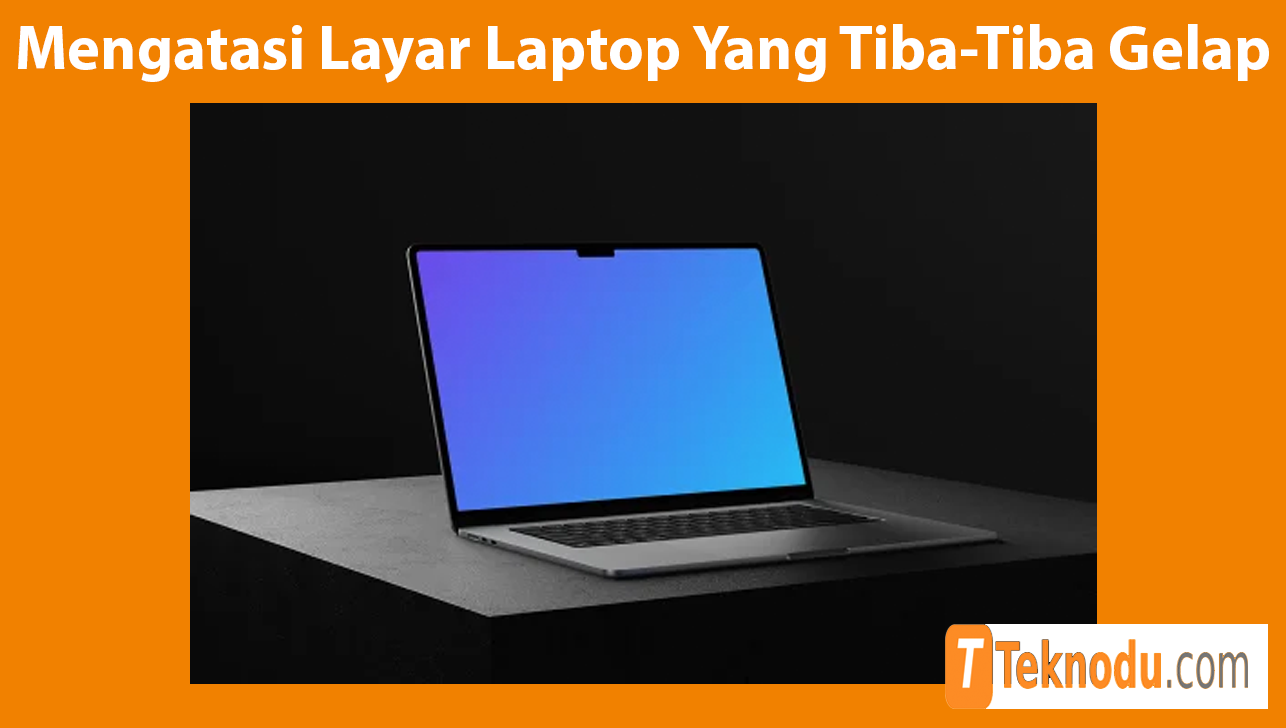
Pernah merasa panik karena layar laptop mendadak gelap padahal sistem masih menyala? Saat itu terjadi, kalian mungkin tetap bisa mendengar kipas berputar atau nada startup terdengar dari speaker, tetapi layar tak kunjung hidup. Kondisi semacam ini bisa disebabkan oleh berbagai hal mulai dari software hingga hardware yang rusak.
Panduan ini menawarkan solusi praktis dan terbaru untuk menangani layar yang tiba-tiba gelap. Kami merangkum langkah-langkah mulai dari restart sederhana, pengaturan brightness, update driver hingga pengecekan fisik dan hardware secara sistematis. Semua disusun agar kalian bisa mengembalikan tampilan layar hanya dalam beberapa langkah mudah.
Langkah Awal yang Bisa Dicoba Dalam Hitungan Detik
1. Coba Gunakan Kombinasi Shortcut untuk Restart Driver
Tekan tombol Windows + Ctrl + Shift + B secara bersamaan. Ini akan memicu restart pada driver grafis dan sering kali mengembalikan tampilan layar tanpa perlu reboot penuh.
2. Periksa Brightness dan Mode Tampilan
Tekan tombol fungsi brightness atau gunakan Windows + A untuk membuka quick settings. Pastikan layar tidak dalam kondisi sangat redup atau mode “Second screen only” aktif secara tidak sengaja.
3. Hubungkan ke Monitor Eksternal
Jika layar laptop tetap gelap, sambungkan ke monitor eksternal. Bila eksternal tampil normal, kemungkinan besar masalah terdapat pada panel atau kabel display internal.
Pemeriksaan Sistem Operasi dan Driver
1. Masuk ke Safe Mode untuk Diagnosis Lebih Lanjut
Gunakan opsi Safe Mode pada startup menu. Jika di Safe Mode layar muncul, besar kemungkinan penyebab terkait dengan driver atau pembaruan terbaru.
2. Perbarui Atau Rollback Driver Grafis
Buka Device Manager dan cari driver GPU. Update ke versi terbaru atau rollback ke versi sebelumnya jika masalah muncul setelah update terbaru.
3. Nonaktifkan Fast Startup di Windows
Masuk ke Control Panel -> Power Options -> Choose what the power buttons do. Matikan fitur Fast Startup yang terkadang menyebabkan konflik saat booting.
4. Update Sistem Operasi ke Versi Terbaru
Versi Windows yang outdated mungkin membawa bug layar gelap. Pastikan Windows Update menyala dan semua patch telah terinstal agar sistem tetap stabil.
Solusi Hardware Bila Layar Masih Gelap
1. Bersihkan dan Periksa Kabel Display (LCD Cable)
Buka back cover laptop (jika aman) dan cek sambungan kabel layar. Kadang longgar atau bergeser akibat guncangan fisik menjadi penyebab utama.
2. Periksa Kondisi Panel Layar dan Backlight
Cari tanda-tanda backlight menyala (lampu latar). Jika terlihat samar, kemungkinan backlight atau inverter (laptop lama) mengalami kerusakan dan memerlukan penggantian.
3. Cek Tegangan Supply untuk Lampu Latar
Gunakan tester tegangan (jika aman dan bisa) untuk memastikan backlight mendapat catu daya yang cukup. Tidak ada tegangan bisa berarti kerusakan hardware lebih dalam.
4. Periksa Kondisi PSU Jika Menggunakan Desktop
Untuk monitor eksternal gelap setelah booting meski tampilan ada, periksa PSU dan koneksi monitor. Catu daya yang tidak stabil bisa mempengaruhi backlight layar.
5. Atur Ulang BIOS ke Default Jika Ada Perubahan Setting
Jika kalian pernah mengubah pengaturan display di BIOS, reset ke default bisa jadi solusi cepat. Masuk BIOS lalu pilih Load Default Settings atau Load Optimized Defaults.
Preventif dan Perawatan Rutin
1. Gunakan Screen Saver dan Otomatis Turn-Off Screen
Opsi ini membantu mengurangi logjam di driver tampilan dan mencegah overheating komponen yang bisa menyebabkan blackout layar.
2. Gunakan Mode Hemat Daya yang Sesuai
Hemat listrik penting, tetapi terlalu agresif juga bisa menyebabkan layar tidak menyala sempurna. Pilih setting power plan yang seimbang antara performa dan efisiensi.
3. Lakukan Backup Driver dan Sistem Sebelum Update Besar
Backup membantu kalian kembali ke kondisi stabil jika update sistem atau driver memicu masalah tampilan.
4. Simpan Data Secara Berkala Jika Terjadi Boot Fail
Siapkan recovery disk atau media eksternal agar data penting tetap terselamatkan jika layar benar-benar tidak menyala dan harus dibuka untuk servis.
Dengan pendekatan bertahap mulai dari shortcut recovery tampilan, pemeriksaan sistem, hingga pengecekan hardware, kalian bisa mengatasi layar laptop yang tiba-tiba gelap secara lebih cepat dan efektif. Selalu lakukan upaya demi menjaga perangkat tetap stabil.
Semoga panduan ini membantu kalian menghadapi masalah layar gelap tanpa panik dan siap bekerja kembali. Perangkat yang rawat dan dianalisa dengan teliti akan lebih awet sekaligus menghindari kejutan tampilan yang membuat risih saat bekerja.